Excel & Data Analysis
›
SLIDES
•
Foundation
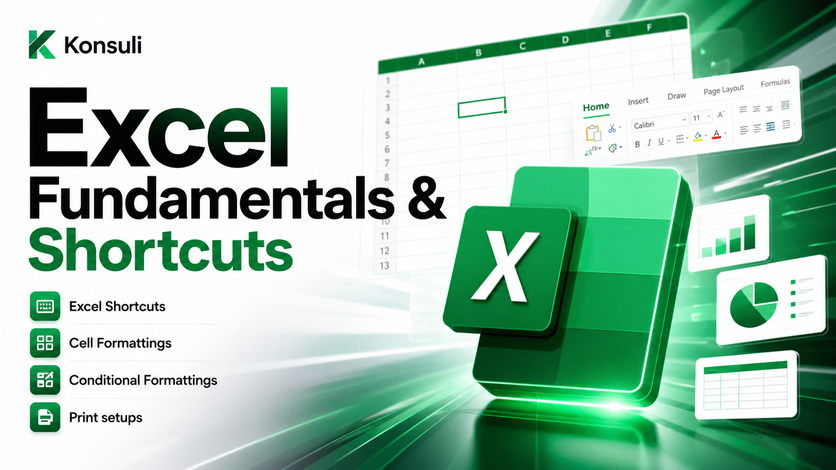
Excel Fundamentals & Shortcuts
Excel Shortcuts, Cell Formattings, Conditional Formattings, and Print setups
Terlaris
5.0
0 peserta terdaftar
Dibuat oleh Konsuli Team
Terakhir diperbarui: 2 hari yang lalu
Bahasa: Indonesia
Rp25.000
Rp149.000
Mulai Belajar
Pratinjau Slide Gratis
Jaminan uang kembali 30 hari
Bundel Hemat
Beli 3 materi hukum FIDIC & Kontraktor sekaligus dan hemat hingga 30%!
Rp 199.000
Apa yang akan Anda pelajari
Menguasai 100+ shortcuts, formula kompleks (VLOOKUP, INDEX-MATCH, XLOOKUP), visualisasi interaktif, dan otomasi spreadsheet.
Daftar Isi
BAB 01: Shortcut Excel untuk Navigasi, Seleksi, Editing, dan Formatting
25 pelajaran
- 01. Shortcut Excel untuk Navigasi, Seleksi, Editing, dan Formatting
- 02. Why: Seleksi Terhenti karena Baris Kosong
- 03. Outline: Navigasi Workbook dan Perpindahan Antarsheet hingga Peta Shortcut Berdasarkan Tugas
- 04. Tujuan dan Capaian: Merapikan Tabel dengan Rangkaian Shortcut
- 05. Navigasi Workbook dan Perpindahan Antarsheet
- 06. Seleksi Range dengan Keyboard
- 07. Seleksi Current Region
- 08. Perpindahan ke Batas Data
- 09. Go To dan Go To Special
- 10. Pengisian dengan Ctrl+D dan Ctrl+R
- 11. Copy, Cut, dan Paste Special
- 12. Edit Cell dan Formula Bar
- 13. Referensi Absolut dengan F4
- 14. Insert dan Delete Baris
- 15. Undo dan Redo
- 16. Shortcut Format Angka
- 17. Shortcut Filter dan Excel Table
- 18. Perbedaan Shortcut Windows dan Mac
- 19. Peta Shortcut Berdasarkan Tugas
- 20. Worked Example: Merapikan Tabel dengan Rangkaian Shortcut
- 21. Quote Penting: Prinsip Peta Shortcut Berdasarkan Tugas
- 22. Case Study (Simulasi): Seleksi Terhenti karena Baris Kosong
- 23. Key Takeaways: Navigasi Workbook dan Perpindahan Antarsheet dan Peta Shortcut Berdasarkan Tugas
- 24. Closing: Latihan Merapikan Tabel dengan Rangkaian Shortcut
- 25. References: Microsoft Support: Excel Keyboard Shortcuts dan Worksheet Operations untuk Shortcut Excel untuk Navigasi, Seleksi, Editing, dan Formatting
BAB 02: Format Cell: Number, Date, Currency, & Custom
25 pelajaran
- 01. Format Cell: Number, Date, Currency, & Custom
- 02. Why: Kode Produk Kehilangan Nol di Depan
- 03. Outline: Nilai Cell versus Tampilan Angka hingga Pemeriksaan Format sebelum Perhitungan
- 04. Tujuan dan Capaian: Memformat Laporan Penjualan dan Tanggal
- 05. Nilai Cell versus Tampilan Angka
- 06. Format General dan Number
- 07. Jumlah Desimal dan Pembulatan Tampilan
- 08. Pemisah Ribuan dan Locale
- 09. Currency versus Accounting
- 10. Tanggal sebagai Serial Number
- 11. Format Tanggal dan Waktu
- 12. Persentase dan Nilai Dasarnya
- 13. Custom Format Positif dan Negatif
- 14. Custom Format Nol dan Teks
- 15. Kode Angka dengan Nol di Depan
- 16. Wrap Text dan Alignment
- 17. Format Painter dan Paste Formats
- 18. Angka yang Tersimpan sebagai Teks
- 19. Pemeriksaan Format sebelum Perhitungan
- 20. Worked Example: Memformat Laporan Penjualan dan Tanggal
- 21. Quote Penting: Prinsip Pemeriksaan Format sebelum Perhitungan
- 22. Case Study (Simulasi): Kode Produk Kehilangan Nol di Depan
- 23. Key Takeaways: Nilai Cell versus Tampilan Angka dan Pemeriksaan Format sebelum Perhitungan
- 24. Closing: Latihan Memformat Laporan Penjualan dan Tanggal
- 25. References: Microsoft Support: Excel Keyboard Shortcuts dan Worksheet Operations untuk Format Cell: Number, Date, Currency, & Custom
BAB 03: Freeze Panes, Split Window, & View Options
25 pelajaran
- 01. Freeze Panes, Split Window, & View Options
- 02. Why: Kolom Tersembunyi Terlewat saat Review
- 03. Outline: Freeze Top Row hingga Pemeriksaan Area yang Tidak Terlihat
- 04. Tujuan dan Capaian: Menjaga Header saat Membaca Tabel Panjang
- 05. Freeze Top Row
- 06. Freeze First Column
- 07. Freeze Panes pada Posisi Cell
- 08. Unfreeze Panes
- 09. Split untuk Dua Area Tampilan
- 10. Freeze Panes versus Split
- 11. Normal View
- 12. Page Layout View
- 13. Page Break Preview
- 14. Zoom dan Keterbacaan
- 15. New Window untuk Workbook yang Sama
- 16. View Side by Side
- 17. Synchronous Scrolling
- 18. Hide dan Unhide Baris atau Kolom
- 19. Pemeriksaan Area yang Tidak Terlihat
- 20. Worked Example: Menjaga Header saat Membaca Tabel Panjang
- 21. Quote Penting: Prinsip Pemeriksaan Area yang Tidak Terlihat
- 22. Case Study (Simulasi): Kolom Tersembunyi Terlewat saat Review
- 23. Key Takeaways: Freeze Top Row dan Pemeriksaan Area yang Tidak Terlihat
- 24. Closing: Latihan Menjaga Header saat Membaca Tabel Panjang
- 25. References: Microsoft Support: Excel Keyboard Shortcuts dan Worksheet Operations untuk Freeze Panes, Split Window, & View Options
BAB 04: Data Entry Cepat: Fill Handle, Flash Fill, & AutoFill
25 pelajaran
- 01. Data Entry Cepat: Fill Handle, Flash Fill, & AutoFill
- 02. Why: Flash Fill Salah Membaca Pola Nama
- 03. Outline: Menyalin Nilai dengan Fill Handle hingga Validasi Deret dan Formula Turunan
- 04. Tujuan dan Capaian: Mengisi Kode dan Memisahkan Nama
- 05. Menyalin Nilai dengan Fill Handle
- 06. Membuat Deret Angka
- 07. Membuat Deret Tanggal
- 08. AutoFill Hari Kerja dan Bulan
- 09. Fill Series dengan Step Value
- 10. Relative Reference saat Mengisi Formula
- 11. Absolute Reference saat Mengisi Formula
- 12. Mixed Reference dalam Tabel
- 13. Double-Click Fill Handle
- 14. Flash Fill dari Pola Contoh
- 15. Flash Fill versus Formula Dinamis
- 16. Pemeriksaan Hasil Flash Fill
- 17. Pengisian pada Data Berfilter
- 18. Risiko Menimpa Data Existing
- 19. Validasi Deret dan Formula Turunan
- 20. Worked Example: Mengisi Kode dan Memisahkan Nama
- 21. Quote Penting: Prinsip Validasi Deret dan Formula Turunan
- 22. Case Study (Simulasi): Flash Fill Salah Membaca Pola Nama
- 23. Key Takeaways: Menyalin Nilai dengan Fill Handle dan Validasi Deret dan Formula Turunan
- 24. Closing: Latihan Mengisi Kode dan Memisahkan Nama
- 25. References: Microsoft Support: Excel Keyboard Shortcuts dan Worksheet Operations untuk Data Entry Cepat: Fill Handle, Flash Fill, & AutoFill
BAB 05: Find & Replace: Advanced Options yang Jarang Diketahui
25 pelajaran
- 01. Find & Replace: Advanced Options yang Jarang Diketahui
- 02. Why: Replace All Mengubah Formula yang Tidak Ditargetkan
- 03. Outline: Find pada Sheet dan Workbook hingga Undo dan Rekonsiliasi Hasil
- 04. Tujuan dan Capaian: Mengganti Prefix Kode pada Range Terbatas
- 05. Find pada Sheet dan Workbook
- 06. Look In Formulas versus Values
- 07. Match Case
- 08. Match Entire Cell Contents
- 09. Wildcard Asterisk
- 10. Wildcard Question Mark
- 11. Escape Wildcard dengan Tilde
- 12. Find All dan Daftar Hasil
- 13. Pencarian berdasarkan Format
- 14. Replace pada Range Terpilih
- 15. Replace All dan Risiko Perubahan Massal
- 16. Mengganti Line Break dalam Cell
- 17. Pencarian External Link dalam Formula
- 18. Pemeriksaan sebelum Replace
- 19. Undo dan Rekonsiliasi Hasil
- 20. Worked Example: Mengganti Prefix Kode pada Range Terbatas
- 21. Quote Penting: Prinsip Undo dan Rekonsiliasi Hasil
- 22. Case Study (Simulasi): Replace All Mengubah Formula yang Tidak Ditargetkan
- 23. Key Takeaways: Find pada Sheet dan Workbook dan Undo dan Rekonsiliasi Hasil
- 24. Closing: Latihan Mengganti Prefix Kode pada Range Terbatas
- 25. References: Microsoft Support: Excel Keyboard Shortcuts dan Worksheet Operations untuk Find & Replace: Advanced Options yang Jarang Diketahui
BAB 06: Conditional Formatting: Highlight, Color Scale, & Icon Set
25 pelajaran
- 01. Conditional Formatting: Highlight, Color Scale, & Icon Set
- 02. Why: Warna Menyesatkan karena Ambang Relatif
- 03. Outline: Highlight Cells Rules hingga Legenda Makna Warna
- 04. Tujuan dan Capaian: Menandai Tagihan Lewat Jatuh Tempo
- 05. Highlight Cells Rules
- 06. Top dan Bottom Rules
- 07. Data Bars
- 08. Color Scales
- 09. Icon Sets
- 10. Aturan Berbasis Formula
- 11. Relative Reference dalam Rule
- 12. Absolute Reference dalam Rule
- 13. Applies To dan Cakupan Range
- 14. Urutan Prioritas Rule
- 15. Stop If True
- 16. Ambang Tetap versus Persentil
- 17. Format untuk Nilai Kosong dan Error
- 18. Rules Manager dan Penghapusan Duplikat
- 19. Legenda Makna Warna
- 20. Worked Example: Menandai Tagihan Lewat Jatuh Tempo
- 21. Quote Penting: Prinsip Legenda Makna Warna
- 22. Case Study (Simulasi): Warna Menyesatkan karena Ambang Relatif
- 23. Key Takeaways: Highlight Cells Rules dan Legenda Makna Warna
- 24. Closing: Latihan Menandai Tagihan Lewat Jatuh Tempo
- 25. References: Microsoft Support: Excel Keyboard Shortcuts dan Worksheet Operations untuk Conditional Formatting: Highlight, Color Scale, & Icon Set
BAB 07: Sort & Filter: Multi-Level & Custom List
25 pelajaran
- 01. Sort & Filter: Multi-Level & Custom List
- 02. Why: Nama dan Nilai Terpisah setelah Sort
- 03. Outline: Sort Angka, Teks, dan Tanggal hingga Pemeriksaan Keutuhan Baris
- 04. Tujuan dan Capaian: Mengurutkan Cabang, Produk, dan Revenue
- 05. Sort Angka, Teks, dan Tanggal
- 06. Pengenalan Header
- 07. Expand Selection
- 08. Multi-Level Sort
- 09. Sort berdasarkan Warna
- 10. Custom List
- 11. Filter Teks
- 12. Filter Angka
- 13. Filter Tanggal
- 14. Filter Kosong dan Nonkosong
- 15. Search dalam Filter
- 16. Clear Filter versus Remove Filter
- 17. Sort pada Excel Table
- 18. Risiko Sort Satu Kolom Saja
- 19. Pemeriksaan Keutuhan Baris
- 20. Worked Example: Mengurutkan Cabang, Produk, dan Revenue
- 21. Quote Penting: Prinsip Pemeriksaan Keutuhan Baris
- 22. Case Study (Simulasi): Nama dan Nilai Terpisah setelah Sort
- 23. Key Takeaways: Sort Angka, Teks, dan Tanggal dan Pemeriksaan Keutuhan Baris
- 24. Closing: Latihan Mengurutkan Cabang, Produk, dan Revenue
- 25. References: Microsoft Support: Excel Keyboard Shortcuts dan Worksheet Operations untuk Sort & Filter: Multi-Level & Custom List
BAB 08: Data Validation: Drop-Down, Date, & Custom Rule
25 pelajaran
- 01. Data Validation: Drop-Down, Date, & Custom Rule
- 02. Why: Nilai Tidak Sah Masuk melalui Paste
- 03. Outline: List Validation hingga Uji Input Valid dan Tidak Valid
- 04. Tujuan dan Capaian: Membuat Form Input Tanggal dan Kategori
- 05. List Validation
- 06. Sumber Drop-Down dari Range
- 07. Named Range untuk Daftar Pilihan
- 08. Whole Number dan Decimal
- 09. Date dan Time Validation
- 10. Text Length
- 11. Custom Formula Validation
- 12. Referensi Cell dalam Custom Rule
- 13. Input Message
- 14. Error Alert Stop, Warning, dan Information
- 15. Penanganan Nilai Kosong
- 16. Deteksi Nilai Tidak Valid
- 17. Risiko Paste yang Melewati Validasi
- 18. Pembaruan Sumber Drop-Down
- 19. Uji Input Valid dan Tidak Valid
- 20. Worked Example: Membuat Form Input Tanggal dan Kategori
- 21. Quote Penting: Prinsip Uji Input Valid dan Tidak Valid
- 22. Case Study (Simulasi): Nilai Tidak Sah Masuk melalui Paste
- 23. Key Takeaways: List Validation dan Uji Input Valid dan Tidak Valid
- 24. Closing: Latihan Membuat Form Input Tanggal dan Kategori
- 25. References: Microsoft Support: Excel Keyboard Shortcuts dan Worksheet Operations untuk Data Validation: Drop-Down, Date, & Custom Rule
BAB 09: Protect Sheet & Workbook: Password & Permission
25 pelajaran
- 01. Protect Sheet & Workbook: Password & Permission
- 02. Why: Proteksi Sheet Dianggap Melindungi Data Rahasia
- 03. Outline: Proteksi Sheet versus Proteksi File hingga Checklist Distribusi Workbook
- 04. Tujuan dan Capaian: Melindungi Formula sambil Membuka Cell Input
- 05. Proteksi Sheet versus Proteksi File
- 06. Status Locked pada Cell
- 07. Unlock Area Input
- 08. Protect Sheet dan Aksi yang Diizinkan
- 09. Menyembunyikan Formula dari Tampilan
- 10. Proteksi Struktur Workbook
- 11. Pencegahan Penghapusan Sheet
- 12. Password untuk Membuka File
- 13. Enkripsi File versus Batas Editing
- 14. Hak Akses Penyimpanan Bersama
- 15. Pembagian Area Input dan Formula
- 16. Pengelolaan Password
- 17. Uji Proteksi dari Perspektif Pengguna
- 18. Keterbatasan Proteksi Worksheet
- 19. Checklist Distribusi Workbook
- 20. Worked Example: Melindungi Formula sambil Membuka Cell Input
- 21. Quote Penting: Prinsip Checklist Distribusi Workbook
- 22. Case Study (Simulasi): Proteksi Sheet Dianggap Melindungi Data Rahasia
- 23. Key Takeaways: Proteksi Sheet versus Proteksi File dan Checklist Distribusi Workbook
- 24. Closing: Latihan Melindungi Formula sambil Membuka Cell Input
- 25. References: Microsoft Support: Excel Keyboard Shortcuts dan Worksheet Operations untuk Protect Sheet & Workbook: Password & Permission
BAB 10: Print Setup: Scaling, Header, Footer, & Page Break
25 pelajaran
- 01. Print Setup: Scaling, Header, Footer, & Page Break
- 02. Why: Scaling Membuat Teks Terlalu Kecil
- 03. Outline: Print Area hingga Ekspor PDF untuk Pemeriksaan Akhir
- 04. Tujuan dan Capaian: Menyiapkan Laporan Tabel Lebar untuk Cetak
- 05. Print Area
- 06. Orientasi Portrait dan Landscape
- 07. Pemilihan Ukuran Kertas
- 08. Margin dan Center on Page
- 09. Scaling Persentase
- 10. Fit to Width versus Fit to Page
- 11. Print Titles untuk Header Berulang
- 12. Manual Page Break
- 13. Page Break Preview
- 14. Header dan Footer
- 15. Nomor Halaman dan Nama File
- 16. Cetak Gridlines dan Headings
- 17. Print Selection versus Active Sheets
- 18. Print Preview dan Keterbacaan
- 19. Ekspor PDF untuk Pemeriksaan Akhir
- 20. Worked Example: Menyiapkan Laporan Tabel Lebar untuk Cetak
- 21. Quote Penting: Prinsip Ekspor PDF untuk Pemeriksaan Akhir
- 22. Case Study (Simulasi): Scaling Membuat Teks Terlalu Kecil
- 23. Key Takeaways: Print Area dan Ekspor PDF untuk Pemeriksaan Akhir
- 24. Closing: Latihan Menyiapkan Laporan Tabel Lebar untuk Cetak
- 25. References: Microsoft Support: Excel Keyboard Shortcuts dan Worksheet Operations untuk Print Setup: Scaling, Header, Footer, & Page Break
Persyaratan
- Memiliki komputer dengan instalasi Microsoft Excel versi modern.
Deskripsi
Pengenalan shortcut dasar, manipulasi data masal, sort & filter, proteksi spreadsheet, dan print setup.
Instruktur

Konsuli Team
Instruktur Professional
0 Ulasan
0 Siswa
0 Modul
258 Ebook Interaktif
Tim Instruktur Profesional Konsuli yang berdedikasi untuk memberikan pelatihan berkualitas tinggi di bidang hukum, konstruksi, manajemen proyek, dan standar industri global.
Ulasan Pengguna
5.0
Rating Materi
5 Bintang
100%
4 Bintang
0%
3 Bintang
0%
2 Bintang
0%
1 Bintang
0%
Tidak ada ulasan bintang ini yang ditemukan.
Balasan Instruktur
Materi Terkait Yang Mungkin Anda Sukai
-83%
SLIDES
Terlaris
Advanced
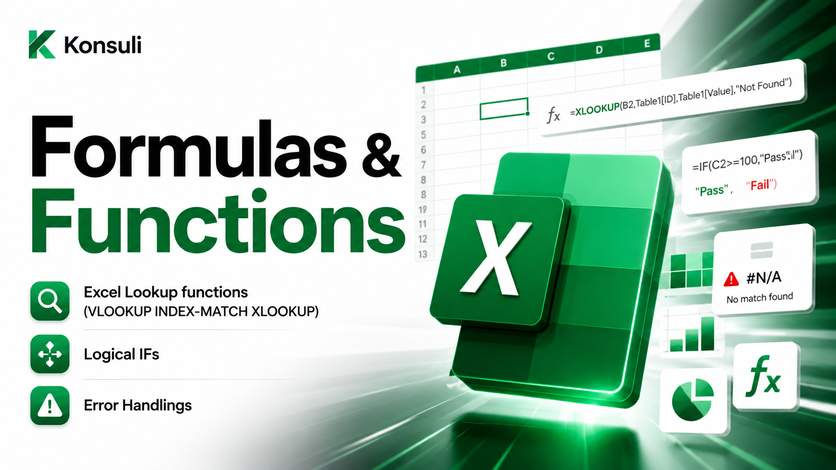
Formulas & Functions
Konsuli Team
5.0
(1)
250 Slide •
Sertifikat
Rp25.000
Rp149.000
Formulas & Functions
Terupdate Juli 2026
1 poin pembelajaran
Excel Lookup functions (VLOOKUP INDEX-MATCH XLOOKUP), Logical IFs, and Error Handlings
- Menguasai 100+ shortcuts, formula kompleks (VLOOKUP, INDEX-MATCH, XLOOKUP), visualisasi interaktif, dan otomasi spreadsheet.
-83%
SLIDES
Terlaris
Expertise
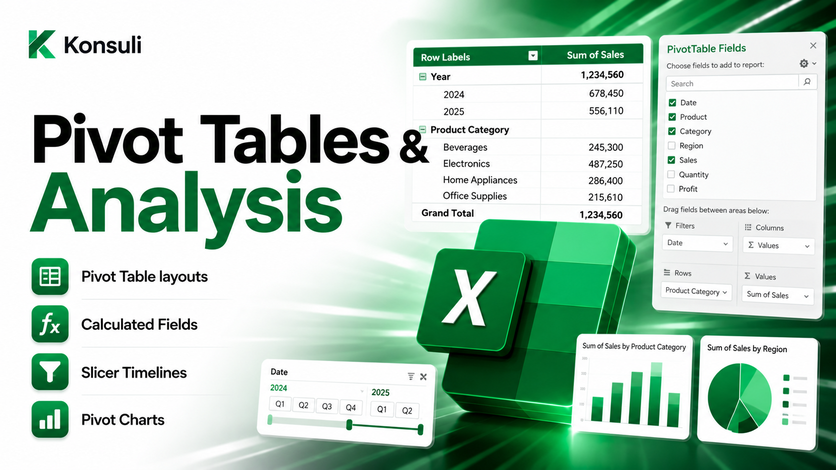
Pivot Tables & Analysis
Konsuli Team
5.0
(1)
250 Slide •
Sertifikat
Rp25.000
Rp149.000
Pivot Tables & Analysis
Terupdate Juli 2026
1 poin pembelajaran
Pivot Table layouts, Calculated Fields, Slicer Timelines, and Pivot Charts
- Menguasai 100+ shortcuts, formula kompleks (VLOOKUP, INDEX-MATCH, XLOOKUP), visualisasi interaktif, dan otomasi spreadsheet.
-83%
SLIDES
Terlaris
Essential
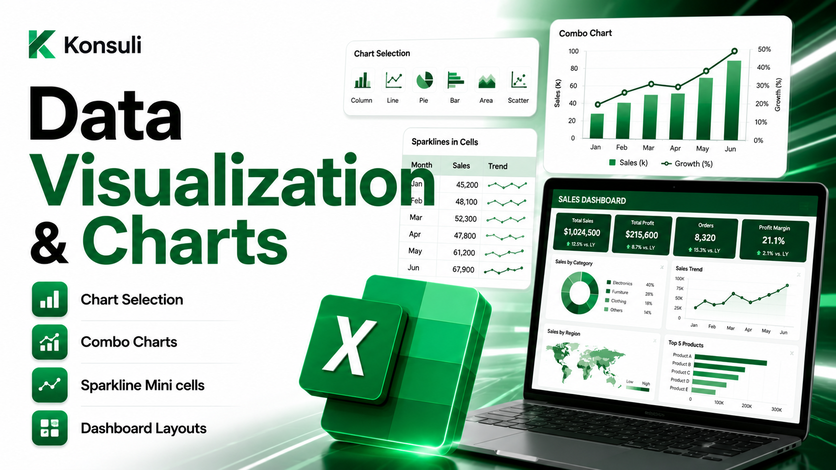
Data Visualization & Charts
Konsuli Team
5.0
(1)
250 Slide •
Sertifikat
Rp25.000
Rp149.000
Data Visualization & Charts
Terupdate Juli 2026
1 poin pembelajaran
Chart Selection, Combo Charts, Sparkline Mini cells, and Dashboard Layouts
- Menguasai 100+ shortcuts, formula kompleks (VLOOKUP, INDEX-MATCH, XLOOKUP), visualisasi interaktif, dan otomasi spreadsheet.
Harga
Rp25.000